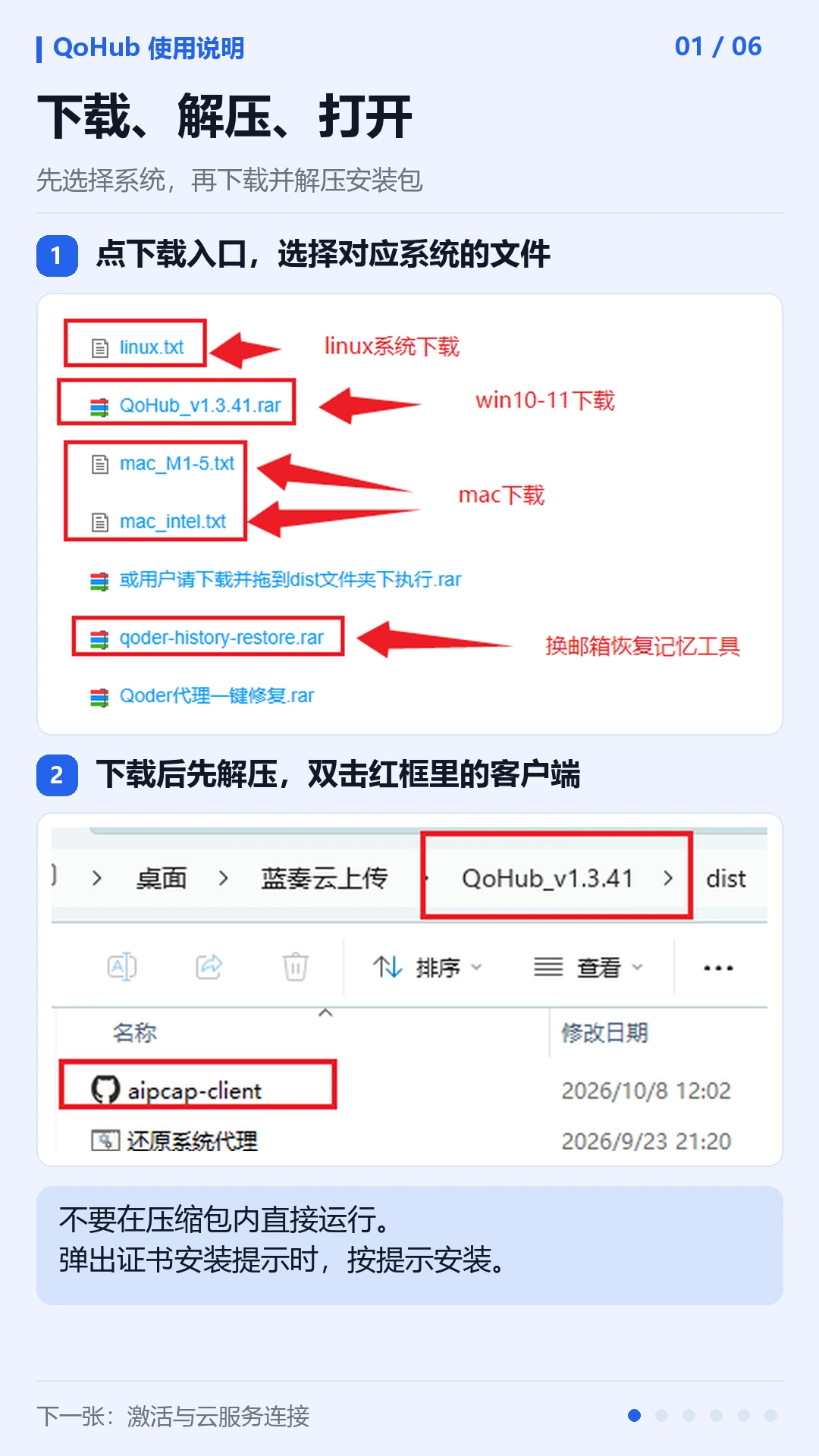
客户端安装包
Windows
在网盘里选 QoHub 压缩包。
下载后先完整解压,再打开客户端。
下载后先完整解压,再打开客户端。
QoHub_vX.X.XX.rar
截图版本不代表当前最新版
从安装、激活到一键加速,
在这里找到 QoHub 的下载指引与图文教程。
 QoHub教程截图
DOWNLOAD CENTER
Windows、macOS、Linux 都在同一个网盘文件夹里,不用一个系统一个链接分别下载。先打开网盘,再按系统选择文件即可。
截图版本不代表当前最新版
指引文件,不是 macOS 安装包
尚未确认支持的发行版与架构
第一次使用?建议下载前先阅读安装说明。
查看安装教程PICTURE GUIDE
不用一步步点开,
下载、激活、加速到代理配置,都在这一张里。

以下为现有说明摘要,不代表恢复成功保证。执行脚本前,先备份项目和相关数据;仅运行来源可信的恢复包。
qoder-history-restore.rar,得到同名文件夹。qoder-history-restore.rar独立辅助工具 · 下载入口待配置下载入口尚未配置或配置未能加载。待站点维护者配置后,对应按钮才会启用。页面没有附带客户端安装包。
Windows 用户先完整解压,再进入 dist 文件夹,打开教程红框标注的客户端。不要在压缩包内直接运行。Mac 和 Linux 请阅读各自的指引文件。
对照安装截图 →按现有截图,黑底绿白图标的 Qoder IDE 从设置的「高级」进入编辑器设置;白色图标的 Qoder 从「设置 → 网络」选择「手动配置」。两者填写的代理地址均为 http://127.0.0.1:26790,保存后重启对应应用。
本站使用已有说明图,截图中的版本号、状态和按钮位置仅作示意,不是最新版本承诺或实时服务状态。请在 QoHub 的「设置」中查看当前版本和更新提示。
可以先阅读上方的「历史记忆恢复」说明。运行恢复包前请备份数据并检查预览结果;本站仅提供步骤,不会在网页内访问、上传或修改你的对话记录。
查看恢复说明 →WE'RE HERE TO HELP
联系时说明使用的系统、应用名称和卡住的步骤。
截图请遮盖激活码、邮箱等个人信息。